























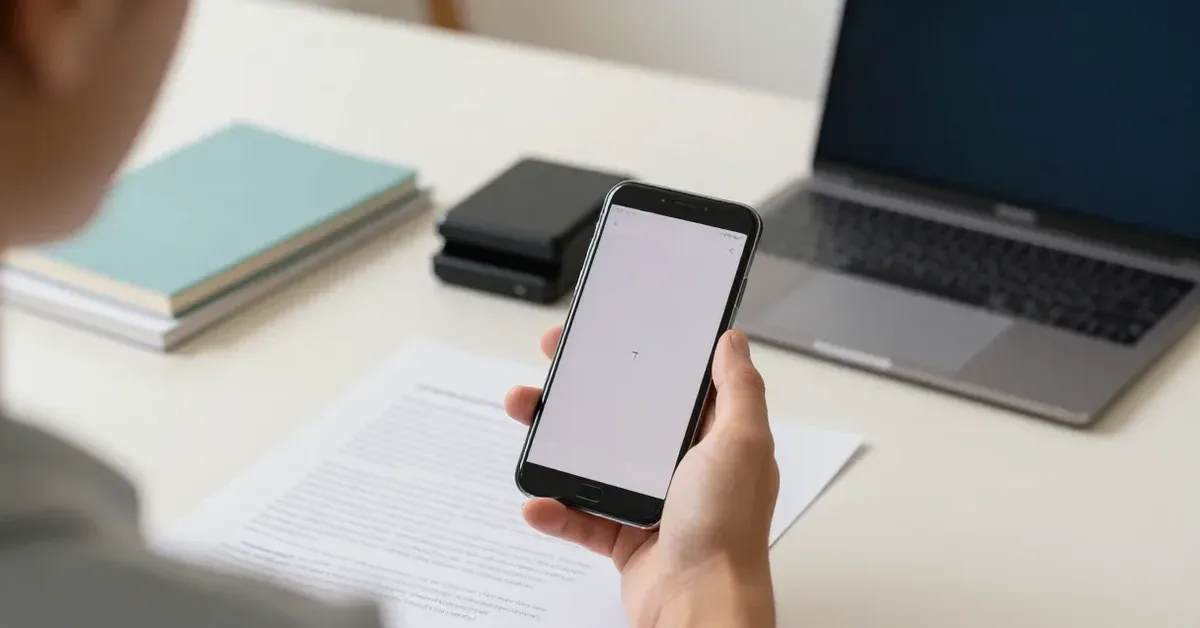
Bir belgeyi acilen PDF olarak göndermeniz gerekiyor.
Evde tarayıcı yok.
Ofiste değilsiniz.
Fotokopiciye gitmek de o an hiç çekici gelmiyor.
İşte belge tarama uygulamaları tam bu noktada telefon kamerasını küçük bir cep tarayıcısına dönüştürüyor.
Kâğıdı kameraya gösteriyorsunuz. Uygulama kenarları algılıyor, perspektifi düzeltiyor, kontrastı artırıyor ve çoğu zaman birkaç dokunuşla PDF oluşturuyor.
Bazıları OCR ile metni tanıyabiliyor.
Bazıları sayfaları otomatik birleştiriyor.
Bazıları doğrudan Drive, OneDrive veya Dropbox gibi bulut servislerine kaydediyor.
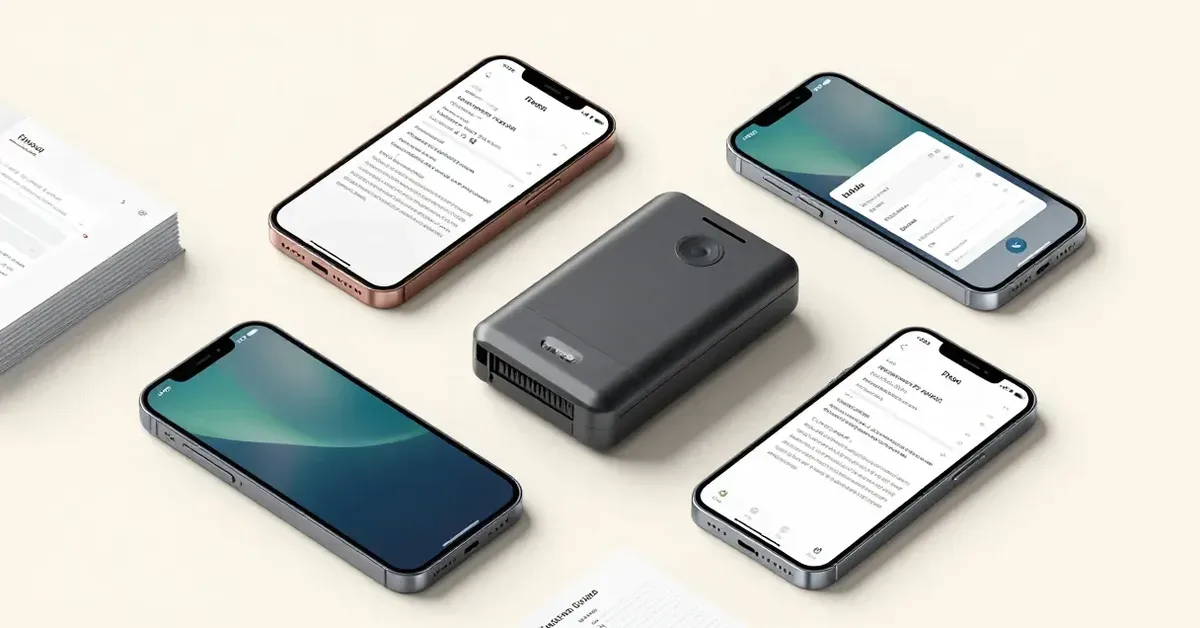
Hatta artık bazı telefonlarda ayrı bir tarama uygulaması yüklemek bile şart değil. Google Drive, OneDrive ve Apple Notlar gibi zaten kullandığınız uygulamaların içinde belge tarama özelliği bulunuyor.
Bu listede bu yüzden sadece “en popüler scanner app” isimlerini sıralamadık.
Şunlara baktık:
- Belge kenarlarını iyi algılıyor mu?
- Perspektif düzeltmesi yapıyor mu?
- Çok sayfalı PDF oluşturabiliyor mu?
- OCR yani metin tanıma sunuyor mu?
- Dosya paylaşımı kolay mı?
- Bulut desteği var mı?
- Yeni başlayan biri rahat kullanabilir mi?
- Öğrenci, freelancer veya ofis çalışanı için mantıklı mı?
Bir de önemli güncelleme:
Yıllardır bu tür listelerde gördüğümüz Microsoft Lens artık aktif bir öneri değil. Microsoft, Lens’i 2026’da emekliye ayırdı ve belge tarama için OneDrive’ı öneriyor.
Yani “Microsoft Lens neden listede yok?” diye düşünürseniz uygulamayı unutmadık.
Uygulamanın kendisi bizi bıraktı.
Belge Tarama Uygulamaları: Hızlı Seçim
Direkt seçim yapmak isteyenler için kısa rehber:
- En dengeli genel seçenek: Adobe Scan
- Çok özellik isteyenler: CamScanner
- Temiz ve profesyonel tarama deneyimi: SwiftScan
- Belge düzenleme ve arşivlemeye önem verenler: Genius Scan
- Sade ve hızlı kullanım: Tiny Scanner
- Öğrenciler ve not tarayanlar: Notebloc
- Google Drive kullananlar: Google Drive
- Microsoft ekosistemindekiler: OneDrive
- iPhone’da ekstra uygulama istemeyenler: Apple Notlar
- Belgeleri zaten Dropbox’ta tutanlar: Dropbox
Buradaki “en iyi” ifadesi herkes için aynı uygulamayı göstermiyor.
Çünkü ayda bir kez makbuz tarayan biriyle günde onlarca belgeyi PDF’ye çeviren birinin ihtiyacı aynı değil.
İyi Bir Belge Tarama Uygulamasında Hangi Özellikler Olmalı?
Uygulama mağazasında “scanner” yazınca önünüze oldukça uzun bir liste çıkıyor.
Peki hangisinin gerçekten işe yaradığını nasıl anlayacağız?
Otomatik kenar algılama
Belgenin dört köşesini uygulamanın kendi bulması büyük rahatlık.
Her taramada elle kırpmak istemezsiniz.
Perspektif düzeltme
Belgeyi tam tepeden çekemediğinizde yamuk görünümü toparlaması önemli.
Gerçek tarayıcı hissinin büyük kısmı burada geliyor.
Çok sayfalı PDF
Sözleşme, ders notu veya resmi evrak tarıyorsanız her sayfanın ayrı fotoğraf olması pek kullanışlı değil.
Sayfaları tek PDF’de birleştirebilmek önemli.
OCR
OCR, görüntüdeki yazıyı tanıyıp aranabilir veya kopyalanabilir metne dönüştürmeye yardımcı olur.
Her kullanıcı için şart değil.
Ama fatura, ders notu ve uzun belge arşivinde çok kullanışlı.
Dosya ve bulut seçenekleri
PDF’yi cihazda mı tutacaksınız?
Drive’a mı atacaksınız?
OneDrive mı kullanıyorsunuz?
Dropbox mı?
Uygulama seçerken günlük dosya düzeninize uyup uymadığına bakın.
Gizlilik
Kimlik, sözleşme, sağlık belgesi veya finansal evrak tarıyorsanız bu kısmı hafife almayın.
Uygulamanın gizlilik politikasını, dosyaların nerede işlendiğini ve bulut yükleme davranışını kontrol edin.
Belge tarama uygulaması seçmek sadece “hangisinin filtresi daha güzel?” meselesi değil.
1 Adobe Scan
Adobe Scan bu kategorinin en güvenli başlangıç noktalarından biri.
Uygulama telefon kamerasıyla belge, form, makbuz ve benzeri kâğıtları tarayıp PDF’ye dönüştürebiliyor. Kenar algılama ve görüntüyü temizleme tarafı oldukça kullanıcı dostu.
OCR desteği de büyük avantaj.
Yani taranmış bir sayfayı sadece fotoğraf olarak saklamak yerine içindeki metnin tanınmasını sağlayabiliyorsunuz.
Adobe ayrıca taramalarda parmak, gölge, leke veya kırışıklık gibi görüntüyü bozan bazı detayları temizlemeye yönelik araçlar da sunuyor.
Acrobat kullanıyorsanız ekosistem avantajı daha da belirginleşiyor.
Taramayı Acrobat’ta açıp belge üzerinde çalışmaya devam etmek oldukça doğal.
En güçlü tarafı:
Tarama + OCR + Acrobat entegrasyonunun dengeli olması.
Kimler için iyi?
Öğrenci, freelancer, ofis çalışanı ve genel kullanıcı.
Dikkat:
Bazı gelişmiş PDF özellikleri Adobe’nin ücretli planlarına bağlı olabilir.
2 CamScanner
CamScanner yıllardır “telefonu tarayıcıya çevirme” denince akla gelen ilk isimlerden biri.
Sebebi basit:
Oldukça geniş özellik seti var.
Belgeyi çekip kırpma ve düzeltmenin yanında OCR, PDF dönüştürme ve belge yönetimi gibi araçlar da sunuyor.
Bu yüzden sadece ayda bir kez belge tarayan kullanıcıdan, telefondan ciddi belge işi yapan kişiye kadar geniş bir kitleye hitap ediyor.
Arayüzde bol özellik olması bazı kullanıcılar için avantaj, bazıları için ise biraz kalabalık gelebilir.
Yani “tek düğme olsun, tarayayım çıkayım” diyorsanız daha sade alternatifler var.
Ama “telefonumda küçük bir belge merkezi istiyorum” diyorsanız CamScanner hâlâ güçlü adaylardan.
En güçlü tarafı:
Geniş araç seti ve OCR/PDF özellikleri.
Kimler için iyi?
Sık belge tarayanlar ve düzenleme araçlarını da isteyenler.
Dikkat:
Ücretsiz ve ücretli özelliklerin kapsamı zaman içinde değişebilir.
3 SwiftScan
SwiftScan’ın güçlü tarafı biraz daha “temiz iş” hissi.
Belgeyi hızlı şekilde algılayıp kaliteli PDF veya JPG taramaları oluşturmayı hedefliyor. İmza, düzenleme, paylaşım ve belge işleme gibi özelliklerle basit taramanın biraz ötesine geçiyor.
Özellikle profesyonel görünümlü PDF üretmek isteyen kullanıcılar için iyi bir seçenek.
Uygulamanın yaklaşımı, ekranı yüz özellik ile doldurmaktan çok tarama iş akışını akıcı tutmaya çalışıyor.
Bu nedenle freelancer, danışman veya telefondan sık evrak gönderen kullanıcıların hoşuna gidebilir.
En güçlü tarafı:
Kaliteli tarama + düzenli profesyonel iş akışı.
Kimler için iyi?
Freelancerlar, saha çalışanları ve çok sayfalı belgelerle uğraşanlar.
Dikkat:
Bazı ileri araçlar abonelik veya uygulama içi satın alma gerektirebilir.
4 Genius Scan
Genius Scan, belge tarama konusunda yıllardır çok güçlü bir “işini sessizce yapan uygulama” profiline sahip.
Belgeyi otomatik algılıyor, perspektif bozukluğunu düzeltiyor ve okunabilirliği artırıyor.
Sonrasında sayfaları PDF’ye dönüştürüp birleştirmek, sıralamak ve arşivlemek mümkün.
OCR tarafı da özellikle çok belge saklayan kullanıcılar için değerli.
Genius Scan’in sevilen taraflarından biri, sadece kamera filtresi olmaması.
Belge yönetimi tarafına da kafa yoruyor.
Klasörler, belge organizasyonu ve düzenli arşiv yapmak sizin için önemliyse değerlendirmeye değer.
En güçlü tarafı:
Perspektif düzeltme + belge organizasyonu.
Kimler için iyi?
Belge arşivi oluşturan kullanıcılar, küçük işletmeler ve profesyoneller.
Dikkat:
OCR ve bazı gelişmiş özellikler kullanılan plana göre değişebilir.
5 Tiny Scanner
Tiny Scanner adının hakkını veren uygulamalardan.
Mantığı çok basit:
Telefonla tara, PDF’ye çevir, düzenle, gönder.
Belge tarama işini olabildiğince sade tutmak isteyen kullanıcılar için bu güzel bir avantaj.
Çok sayfalı belgeleri yönetmek, dosyaları klasörlemek ve farklı cihazlar arasında senkronizasyon gibi özellikler de mevcut.
Her taramada karmaşık menüler arasında dolaşmak istemiyorsanız Tiny Scanner daha rahat hissettirebilir.
En güçlü tarafı:
Sadelik ve hızlı PDF oluşturma.
Kimler için iyi?
Ara sıra tarama yapanlar, öğrenciler ve kolay arayüz isteyenler.
Dikkat:
Bulut ve premium özelliklerin kapsamı plana göre değişebilir.
6 Notebloc
Notebloc özellikle öğrenciler ve ders notlarını dijitalleştiren kullanıcılar için çok mantıklı bir seçenek.
Defter sayfaları, kitaplar, ödevler, sınav kâğıtları ve normal belgeleri tarayabiliyor.
OCR desteği sayesinde görüntüdeki basılı metni çıkarmak da mümkün.
Bir diğer güzel tarafı, taramalar üzerinde işaretleme ve not alma araçlarının bulunması.
Yani sadece “PDF üret” değil, biraz çalışma materyali hazırlama mantığı da var.
Notebloc kendi resmi sitesinde tarama, toplu tarama, OCR ve işaretleme araçlarını ücretsiz ve sınırsız sunduğunu belirtiyor.
Bu özellik yapısı özellikle öğrenci tarafında uygulamayı oldukça cazip hale getiriyor.
En güçlü tarafı:
Öğrenci odaklı kullanım + OCR + anotasyon.
Kimler için iyi?
Öğrenciler, öğretmenler, ders notu ve çalışma materyali tarayanlar.
Dikkat:
Her uygulamada olduğu gibi güncel mağaza şartlarını indirmeden önce kontrol etmekte fayda var.
7 Google Drive
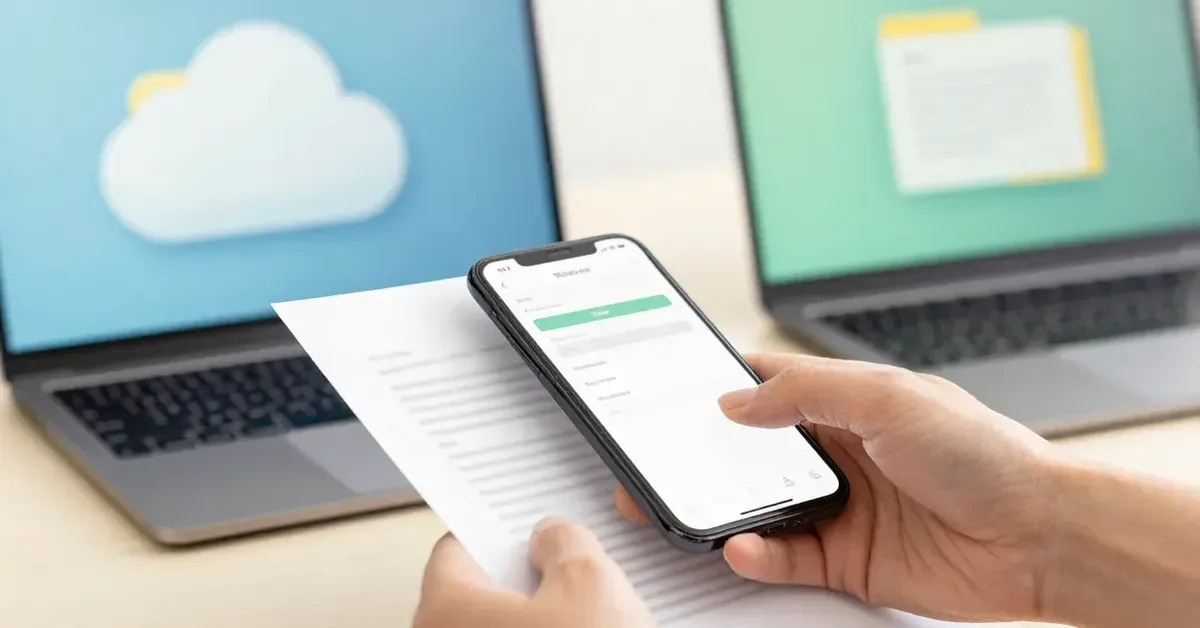
“Ben zaten Google Drive kullanıyorum, niye ayrıca scanner app yükleyeyim?” diyorsanız haklı olabilirsiniz.
Google Drive’ın mobil uygulamasında doğrudan belge tarama özelliği bulunuyor.
Telefon kamerasıyla belgeyi tarayıp kırpabiliyor, düzenleyebiliyor ve PDF olarak Drive’a kaydedebiliyorsunuz.
Bu özellikle belgeyi zaten bulutta tutmak isteyen kullanıcılar için çok mantıklı.
Ayrı bir belge tarama uygulamasının sunduğu kadar geniş araç seti beklemeyin.
Ama hızlı bir sözleşme, makbuz, ders notu veya resmi evrak taraması için oldukça kullanışlı.
En güzel tarafı da ekstra uygulama kalabalığı yaratmaması.
En güçlü tarafı:
Taradıktan sonra doğrudan Drive’a kaydetme kolaylığı.
Kimler için iyi?
Google Drive’ı zaten aktif kullananlar.
Dikkat:
Gelişmiş OCR ve belge düzenleme açısından özel scanner uygulamaları daha güçlü olabilir.
8 OneDrive
Microsoft Lens yıllarca bu listenin değişmez isimlerinden biriydi.
Ama artık değil.
Microsoft, Lens uygulamasını 2026’da emekliye ayırdı ve kullanıcıları OneDrive’ın yerleşik tarama özelliğine yönlendirdi.
OneDrive ile belge, fotoğraf, kart veya beyaz tahta tarayıp doğrudan bulut hesabınıza kaydedebilirsiniz.
Ayrıca taranmış PDF’lerde OCR ile metin tanıma tarafında da özellikler bulunuyor.
Microsoft 365 ve OneDrive kullanan biriyseniz bu oldukça mantıklı.
Çünkü belge tarandıktan sonra zaten kullandığınız dosya sisteminin içine düşüyor.
En güçlü tarafı:
Microsoft ekosistemiyle doğal entegrasyon.
Kimler için iyi?
OneDrive ve Microsoft 365 kullanıcıları.
Dikkat:
Microsoft’un resmi Lens emeklilik notuna göre OneDrive taramaları cihaz içine yerel dosya olarak kaydetme konusunda Lens ile aynı çalışma biçimini sunmuyor; taramalar OneDrive’a kaydediliyor.
9 Apple Notlar
iPhone kullanıyorsanız bazen en iyi scanner uygulaması zaten telefonunuzun içinde olabilir.
Apple Notlar uygulaması belge tarayabiliyor.
Not açıp belge tarama seçeneğine girdiğinizde kamera sayfayı algılıyor ve taranmış belgeyi nota ekliyor.
Kırpma ve filtre gibi temel işlemleri de yapabiliyorsunuz.
Üstelik iOS 26 ile bu özellik hâlâ Apple’ın doğrudan desteklediği bir iş akışı.
Bu yüzden “ayda birkaç belge tarıyorum, ayrı abonelik veya uygulama istemiyorum” diyen iPhone kullanıcıları için son derece mantıklı.
OCR ve gelişmiş belge otomasyonu açısından özel uygulamaların gerisinde kalabilir.
Ama hızlı taramada fazlasıyla yeterli olabilir.
En güçlü tarafı:
Ekstra uygulama gerektirmemesi.
Kimler için iyi?
iPhone ve iPad kullanıcıları, ara sıra belge tarayanlar.
Dikkat:
Android tarafında doğal olarak yok.
10 Dropbox
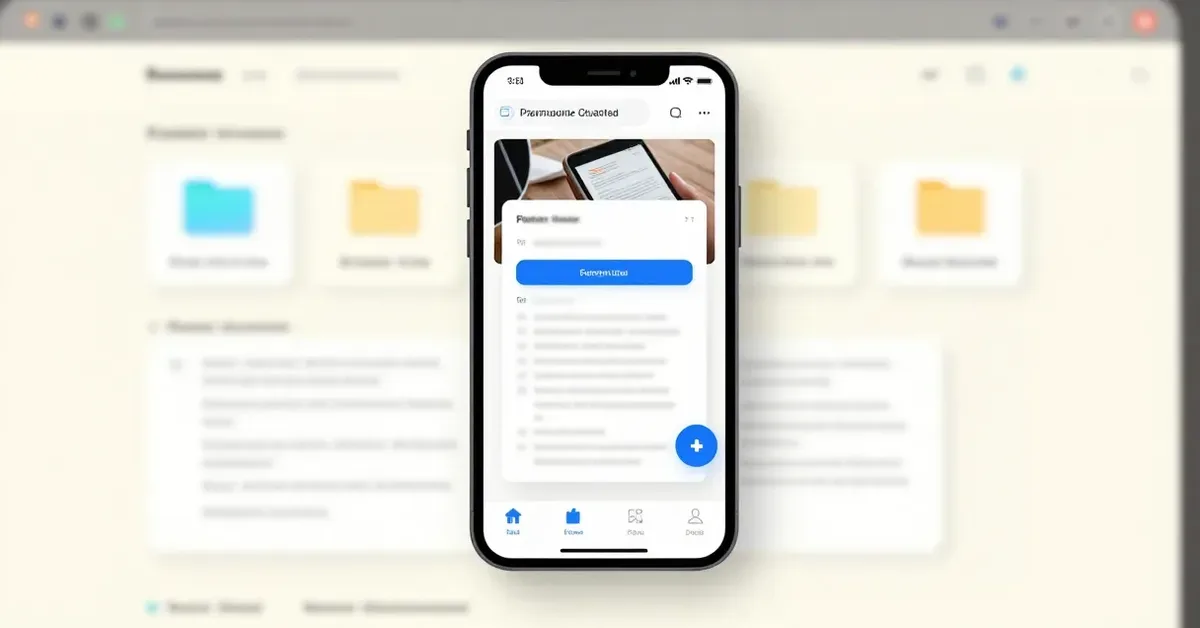
Belgelerinizin ana evi Dropbox ise, mobil uygulamanın içinde bulunan tarama özelliğini kullanmak oldukça pratik.
Dropbox uygulamasından belgeyi tarayıp sayfaları kırpabiliyor, döndürebiliyor, filtre uygulayabiliyor ve çok sayfalı taramalar oluşturabiliyorsunuz.
Sonrasında dosya doğrudan Dropbox hesabınıza kaydoluyor.
Yani tarama ve dosya yükleme iki ayrı adım olmuyor.
Bu özellikle ekiplerle dosya paylaşan veya şirket belgelerini Dropbox klasörlerinde yöneten kullanıcılar için mantıklı.
Sadece tarama için Dropbox hesabı açmak şart mı?
Muhtemelen değil.
Ama zaten Dropbox kullanıyorsanız ek bir scanner app ihtiyacını azaltabilir.
En güçlü tarafı:
Tarama + Dropbox dosya düzeninin tek yerde olması.
Kimler için iyi?
Dropbox kullanan ekipler, freelancerlar ve bulut odaklı çalışanlar.
Dikkat:
Özel OCR uygulamalarındaki kadar gelişmiş metin işleme beklemeyin.
Hangi Belge Tarama Uygulaması Kime Göre?
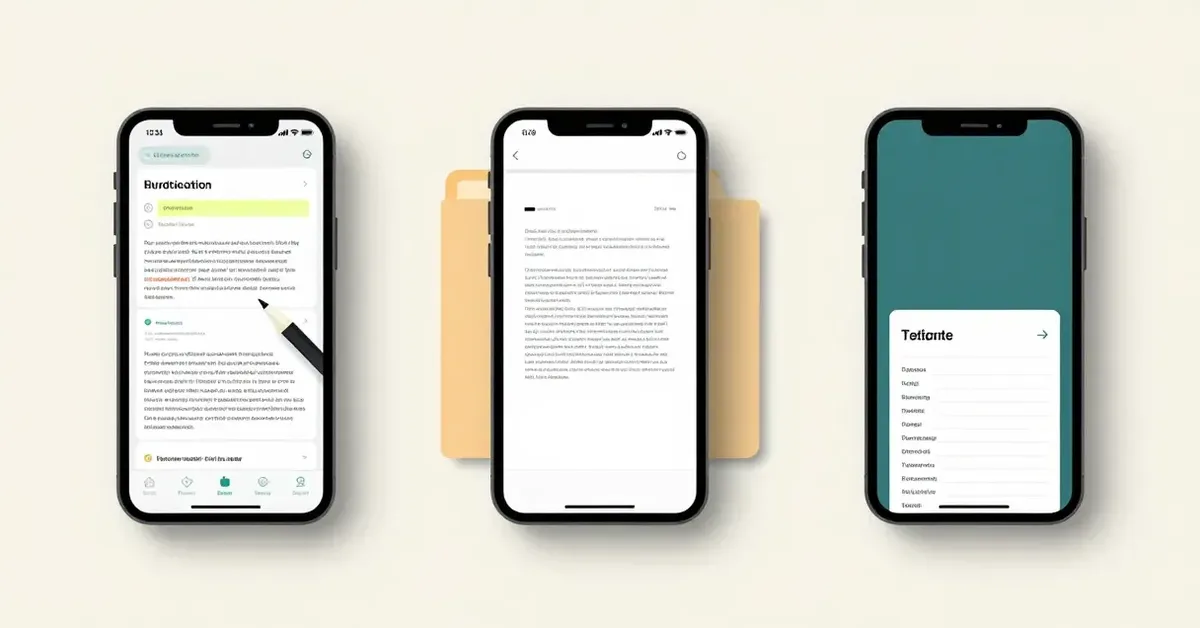
Karar hâlâ zor görünüyorsa şöyle düşünün:
“Tek uygulama söyle, kaliteli olsun”
→ Adobe Scan
“Bol özellik ve OCR istiyorum”
→ CamScanner
“Profesyonel PDF tarama benim için önemli”
→ SwiftScan
“Belgeleri düzenli arşivleyeceğim”
→ Genius Scan
“Basit olsun, hemen kullanayım”
→ Tiny Scanner
“Ders notu ve kitap sayfası tarıyorum”
→ Notebloc
“Her şeyim Google Drive’da”
→ Google Drive
“Microsoft 365 kullanıyorum”
→ OneDrive
“iPhone’da ekstra uygulama istemiyorum”
→ Apple Notlar
“Dosyalarım zaten Dropbox’ta”
→ Dropbox
Bu eşleştirme fiyat veya marka popülerliğinden çok günlük kullanım tarzına göre daha anlamlı.
OCR Gerçekten Gerekli mi?
Belki.
Her kullanıcı için şart değil.
OCR’ın yaptığı şey, taradığınız belgenin içindeki yazıyı “görüntü” olmaktan çıkarıp bilgisayarın tanıyabileceği metne dönüştürmek.
Bu size ne kazandırır?
- PDF içinde kelime aramak
- Metni kopyalamak
- Uzun evrak arşivinde belge bulmak
- Fatura veya makbuz bilgilerini işlemek
- Ders notlarından metin çıkarmak
Ayda bir kez imzalı kâğıdı PDF yapıp gönderecekseniz OCR olmadan da yaşayabilirsiniz.
Ama yüzlerce belge saklıyorsanız çok değerli hale gelir.
Ücretsiz Belge Tarama Uygulaması Yeterli mi?
Çoğu kullanıcı için başlangıçta evet.
Google Drive, Apple Notlar ve OneDrive gibi zaten kullandığınız uygulamalar temel tarama işini ekstra ücret olmadan çözebilir.
Adobe Scan, Notebloc, Tiny Scanner ve diğer özel uygulamalarda da ücretsiz kullanım seçenekleri bulunabiliyor.
Ücretli sürümler genelde şu noktada anlam kazanmaya başlıyor:
- Gelişmiş OCR
- Daha kapsamlı PDF düzenleme
- Otomatik bulut iş akışları
- Daha gelişmiş dışa aktarma seçenekleri
- Toplu işlem
- İmza veya belge düzenleme araçları
- Reklamsız kullanım
Önce ücretsiz sürümde işiniz gerçekten aksıyor mu ona bakın.
Scanner uygulaması koleksiyonu yapmak yeni bir hobi olmak zorunda değil.
Microsoft Lens’e Ne Oldu?
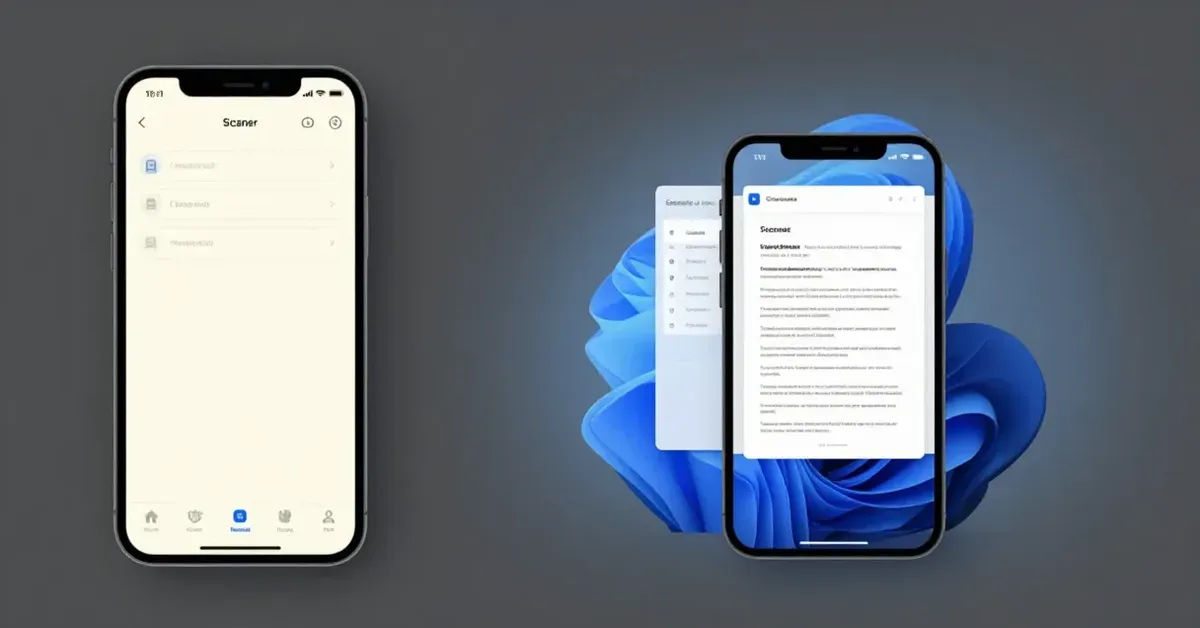
Bu kısmı özellikle ekliyoruz çünkü eski “en iyi belge tarama uygulamaları” listelerinin büyük bölümünde Microsoft Lens hâlâ ilk sıralarda görünüyor.
Ama 2026 itibarıyla bu bilgi güncel değil.
Microsoft, Lens’i iOS ve Android’de emekliye ayırdı.
Uygulama: – 9 Ocak 2026 itibarıyla emeklilik sürecine girdi, – 9 Şubat 2026 sonrasında desteklenmemeye başladı, – 9 Mart 2026 sonrasında yeni tarama oluşturma işlevi sona erdi.
Microsoft’un önerdiği alternatif artık OneDrive.
Bu yüzden bu listede Lens yerine OneDrive var.
SEO listesi güncel kalacaksa bazen eski favorilerle vedalaşmak gerekiyor.
Belge Tararken Gizlilik İçin 5 Küçük Kontrol
Telefonla belge taramak kolay.
Ama taradığınız şey bazen pasaport, kimlik, sözleşme, banka belgesi veya sağlık evrakı olabilir.
Bu yüzden özellikle hassas belgelerde:
- Uygulamanın gizlilik politikasına bakın.
- Otomatik bulut yedeklemeyi kontrol edin.
- Gereksiz uygulama izinlerini kapatın.
- Paylaşım bağlantılarının kimlere açık olduğunu kontrol edin.
- İhtiyacınız olmayan hassas taramaları uygulamada sonsuza kadar tutmayın.
“Belgeyi PDF yaptım” işin yalnızca yarısı.
Dosyanın nereye gittiğini bilmek de önemli.
Sonuç: Telefonunuz Zaten Gayet İyi Bir Cep Tarayıcısı
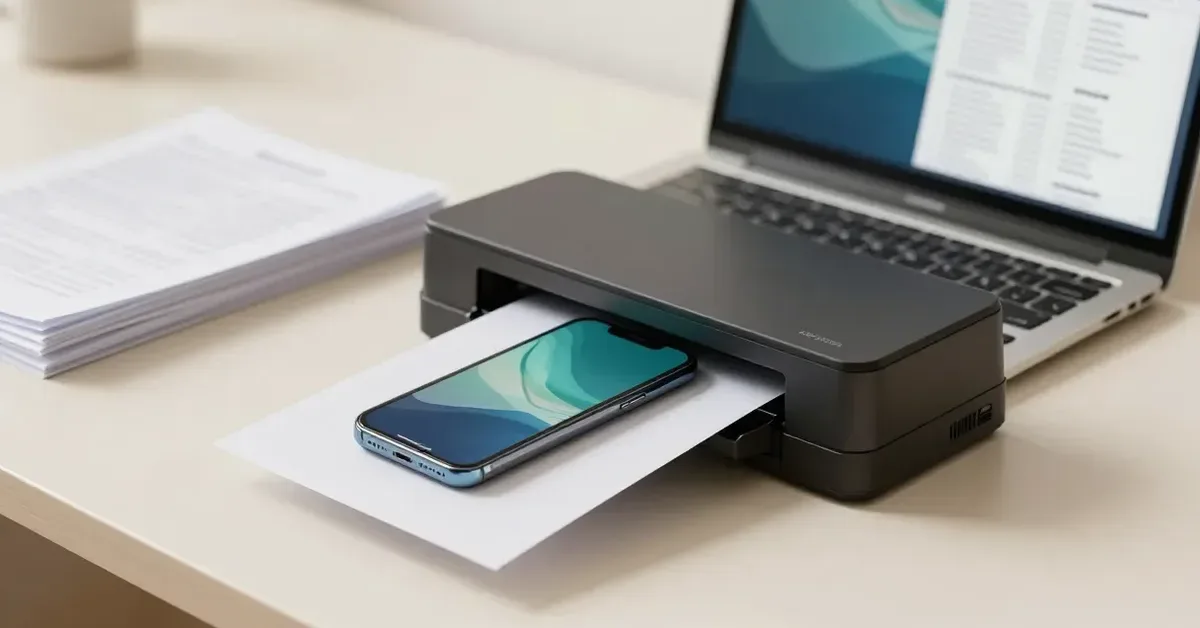
Belge tarama uygulamaları artık telefon kamerasıyla çekilmiş sıradan fotoğrafın çok ötesine geçti.
Otomatik kırpma var.
Perspektif düzeltme var.
OCR var.
Çok sayfalı PDF var.
Bulut entegrasyonu var.
Yani eskiden ofisteki büyük tarayıcıya ihtiyaç duyduğumuz birçok küçük işi artık cebimizden yapabiliyoruz.
Genel kullanımda Adobe Scan çok dengeli.
Daha geniş özellik isteyenlerde CamScanner güçlü.
Profesyonel iş akışında SwiftScan ve Genius Scan dikkat çekiyor.
Öğrenciler için Notebloc gayet mantıklı.
Ekstra uygulama yüklemek istemeyenler için ise Google Drive, OneDrive ve Apple Notlar zaten fazlasıyla iş görebilir.
Kısacası bir sonraki kez biri size:
“Bunu tarayıp PDF olarak atabilir misin?”
dediğinde fotokopici aramaya başlamadan önce cebinize bakın.
Muhtemelen tarayıcı zaten orada.
Sıkça Sorulan Sorular
Belge tarama uygulamaları ne işe yarar?
Belge tarama uygulamaları telefon kamerasıyla çekilen kâğıt belgeleri otomatik kırpma, perspektif düzeltme, kontrast iyileştirme ve PDF oluşturma gibi işlemlerle dijital belgeye dönüştürmeye yardımcı olur.
En iyi belge tarama uygulaması hangisi?
Genel kullanım için Adobe Scan güçlü bir seçenek. Daha fazla düzenleme aracı isteyenler CamScanner veya SwiftScan’e, belge organizasyonu isteyenler Genius Scan’e, öğrenciler Notebloc’a bakabilir.
Telefonda ücretsiz belge taranır mı?
Evet. Google Drive, Apple Notlar ve OneDrive gibi uygulamalarda yerleşik belge tarama özellikleri bulunur. Bazı özel scanner uygulamaları da ücretsiz temel kullanım sunar.
Belgeyi tarayıp PDF yapmak için ne kullanabilirim?
Adobe Scan, CamScanner, SwiftScan, Genius Scan, Tiny Scanner ve Notebloc gibi uygulamalar doğrudan PDF oluşturabilir. Google Drive, OneDrive, Apple Notlar ve Dropbox da mobil belge tarama işlevi sunar.
OCR nedir?
OCR yani Optik Karakter Tanıma, taranan görüntüdeki yazıları bilgisayarın tanıyabileceği metne dönüştüren teknolojidir. Böylece belge içinde arama veya metni kopyalama gibi işlemler mümkün olabilir.
Microsoft Lens hâlâ kullanılıyor mu?
Microsoft Lens 2026’da emekliye ayrıldı ve Mart 2026 sonrasında yeni tarama oluşturma desteği sona erdi. Microsoft, belge tarama için OneDrive uygulamasını öneriyor.
iPhone’da uygulama yüklemeden belge taranır mı?
Evet. Apple Notlar uygulamasının içinde doğrudan belge tarama özelliği bulunur. Belge tarandıktan sonra not içinde saklanabilir ve paylaşılabilir.
Android’de ekstra uygulama olmadan belge taranır mı?
Google Drive uygulamasında belge tarama özelliği bulunduğu için birçok Android kullanıcısı ayrı bir scanner uygulaması yüklemeden temel belge tarama işini yapabilir.